Ollama на Windows полное руководство по установке и настройке в 2026 году
Добавлено: 08 июн 2026, 08:21
Ollama на Windows как установить локальную нейросеть на ПК и запустить LLM без облака в 2026 году
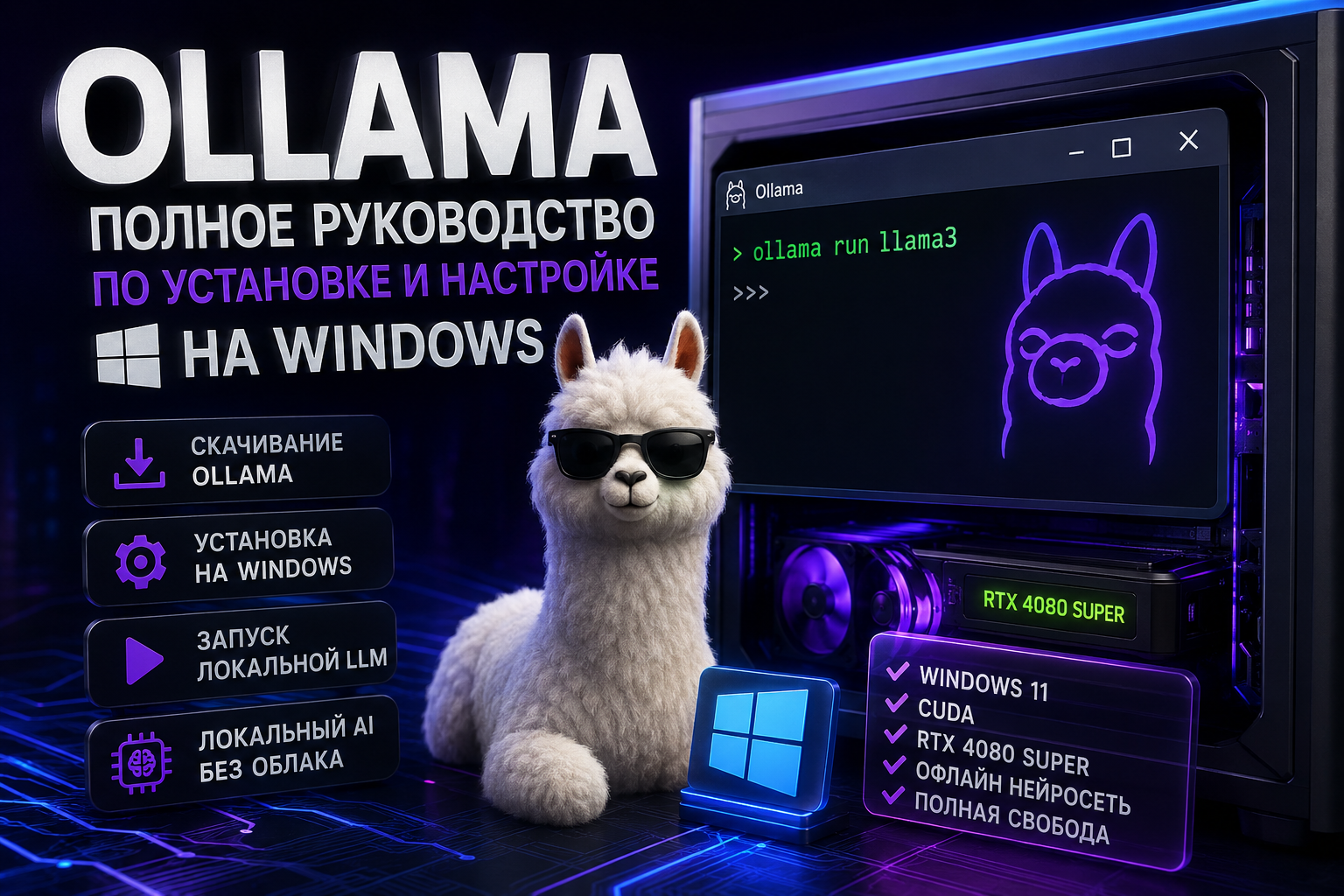
Сегодня многие хотят использовать современные языковые модели без постоянной отправки данных в интернет. Причины разные: конфиденциальность, скорость работы, отсутствие подписок или желание иметь полноценный искусственный интеллект на ПК.
Именно поэтому всё больше пользователей ищут, как скачать Ollama для Windows, установить локальную нейросеть и запускать модели прямо на своём компьютере.
В этом руководстве разберём, что такое Ollama, какие системные требования нужны, как выполнить установку на Windows 11, какие модели стоит выбрать и как получить максимум производительности от своего оборудования.
Что такое Ollama и как она работает
Ollama — это инструмент для запуска локальных языковых моделей (LLM) на компьютере без необходимости использовать облачные сервисы.
Проще говоря, после установки вы можете запускать современные модели искусственного интеллекта прямо на своём ПК.
С помощью Ollama можно:
* генерировать тексты;
* писать код;
* анализировать документы;
* создавать локальный ChatGPT;
* запускать офлайн нейросеть;
* использовать AI без передачи данных сторонним сервисам.
После установки Ollama загружает выбранную модель и запускает её локально. Все запросы обрабатываются непосредственно вашим компьютером.
Почему пользователи выбирают Ollama
Запросы вроде:
* ollama скачать
* ollama windows
* скачать ollama для windows
* install ollama
* ollama download
стали популярными не случайно.
Обычно люди приходят к локальным решениям по нескольким причинам:
Конфиденциальность
Документы и данные не отправляются на внешние серверы.
Отсутствие ежемесячных платежей
После настройки Ollama можно использовать локальный AI без постоянной подписки.
Высокая скорость
Современные видеокарты позволяют получать ответы практически мгновенно.
Работа без интернета
Офлайн нейросеть продолжает работать даже при отсутствии подключения к сети.
Полный контроль
Пользователь сам выбирает модели, версии и параметры запуска.
Ollama системные требования
Перед тем как установить Ollama, желательно проверить характеристики компьютера.
Минимальные требования
* Windows 10 или Windows 11
* 16 ГБ оперативной памяти
* SSD накопитель
* процессор уровня Intel Core i5 / Ryzen 5
Рекомендуемые требования
* Windows 11
* 32–64 ГБ RAM
* NVMe SSD
* NVIDIA RTX с поддержкой CUDA
Для крупных моделей
Если используется RTX 4080 SUPER, можно комфортно запускать современные модели размером 7B–14B и многие варианты квантованных моделей более высокого уровня.
Чем больше видеопамяти, тем выше скорость генерации текста.
Ollama установка на Windows пошаговая инструкция
Шаг 1. Скачать Ollama
Перейдите на официальный сайт Ollama и скачайте версию для Windows.
Многие пользователи ищут запросы:
* ollama exe
* ollama download
* скачать ollama для windows
Для Windows доступен обычный установочный файл, который устанавливается так же, как большинство программ.
Шаг 2. Установить Ollama
Запустите загруженный файл.
Мастер установки выполнит настройку автоматически.
После завершения установки Ollama добавится в систему и станет доступна через командную строку Windows.
Шаг 3. Проверить установку
Откройте PowerShell или Терминал Windows.
Введите:
ollama --version
Если версия отображается корректно — установка завершена успешно.
Шаг 4. Скачать первую модель
Для примера можно установить одну из популярных моделей:
ollama run llama3
При первом запуске модель автоматически загрузится на компьютер.
После загрузки появится интерактивный режим общения.
Шаг 5. Проверить работу
Введите любой запрос:
Напиши план статьи по SEO.
Если модель отвечает, значит Ollama запуск выполнен успешно.
Ollama настройка для максимальной производительности
После базовой установки можно дополнительно оптимизировать систему.
Использование CUDA
Для видеокарт NVIDIA рекомендуется установить актуальные драйверы.
Поддержка CUDA позволяет перенести вычисления на GPU и значительно ускорить работу модели.
Особенно заметна разница на видеокартах серии RTX.
Использование SSD
Локальные языковые модели могут занимать десятки гигабайт.
Поэтому лучше хранить их на NVMe SSD.
Это ускоряет:
* загрузку моделей;
* запуск LLM на Windows;
* переключение между моделями.
Контроль памяти
Если памяти недостаточно, выбирайте компактные версии моделей.
На практике модели 7B часто обеспечивают хороший баланс между качеством и скоростью.
Как запустить Ollama после установки
Один из самых популярных вопросов — как запустить Ollama после установки.
На самом деле всё просто.
Откройте терминал и выполните:
ollama run llama3
или любую другую установленную модель.
Для просмотра доступных моделей:
ollama list
Для удаления:
ollama rm имя_модели
Реальный опыт использования Ollama на ПК
На практике Ollama часто используется не только энтузиастами, но и специалистами.
Написание текстов
Модель помогает:
* создавать черновики статей;
* составлять планы публикаций;
* генерировать идеи контента.
Работа с кодом
Программисты используют локальный AI для:
* генерации функций;
* поиска ошибок;
* объяснения кода.
Анализ документов
Можно загружать инструкции, документацию и большие объёмы текста для последующего анализа.
Личный помощник
Многие пользователи создают собственный локальный ChatGPT, который работает без ограничений облачных сервисов.
Какой результат можно получить
Важно понимать, что Ollama — это не волшебная кнопка.
Качество ответов зависит от:
* выбранной модели;
* объёма памяти;
* мощности видеокарты;
* правильной настройки.
Однако даже на домашнем ПК можно получить уровень работы, которого ещё несколько лет назад было невозможно добиться без серверов.
Для большинства задач генерации текста, программирования и анализа документов возможностей современных локальных моделей уже более чем достаточно.
Плюсы и минусы Ollama
Плюсы
* бесплатное использование;
* высокая скорость работы;
* поддержка множества моделей;
* локальное хранение данных;
* простая установка;
* подходит для Windows 11;
* активное развитие проекта.
Минусы
* требуется достаточно мощное железо;
* крупные модели занимают много места;
* качество зависит от выбранной модели;
* некоторые модели работают медленнее на слабых ПК.
Как начать работу
Если вы только знакомитесь с локальными моделями, разумно начать с установки Ollama и одной из популярных моделей среднего размера.
Такой подход позволяет быстро понять возможности локального AI без сложной настройки серверов и дополнительных инструментов.
Кстати, многие пользователи дополнительно используют каталог моделей и готовых конфигураций, который можно посмотреть на офф сайте.
Это удобно для выбора подходящей модели под конкретные задачи и сравнения доступных вариантов.
FAQ
Что такое Ollama?
Это программа для запуска локальных языковых моделей на компьютере.
Можно ли установить Ollama на Windows 11?
Да. Windows 11 является одной из основных поддерживаемых платформ.
Нужна ли видеокарта NVIDIA?
Нет, но использование GPU значительно ускоряет работу.
Работает ли Ollama без интернета?
Да. После загрузки модели можно использовать её полностью локально.
Сколько места занимает Ollama?
Сама программа занимает немного места, однако модели могут занимать от нескольких гигабайт до десятков гигабайт.
Как установить новую модель?
Достаточно выполнить команду:
ollama run имя_модели
Подходит ли Ollama для программирования?
Да. Многие модели хорошо справляются с написанием и анализом кода.
Итог
Ollama остаётся одним из самых удобных способов запустить локальную нейросеть на Windows в 2026 году. Установка занимает несколько минут, настройка не требует глубоких технических знаний, а современные модели позволяют решать широкий круг задач — от генерации текста до программирования и анализа данных.
Если вы давно хотели попробовать локальный AI, но откладывали из-за сложности настройки, Ollama является одним из самых простых и понятных вариантов для старта.
Сегодня многие хотят использовать современные языковые модели без постоянной отправки данных в интернет. Причины разные: конфиденциальность, скорость работы, отсутствие подписок или желание иметь полноценный искусственный интеллект на ПК.
Именно поэтому всё больше пользователей ищут, как скачать Ollama для Windows, установить локальную нейросеть и запускать модели прямо на своём компьютере.
В этом руководстве разберём, что такое Ollama, какие системные требования нужны, как выполнить установку на Windows 11, какие модели стоит выбрать и как получить максимум производительности от своего оборудования.
Что такое Ollama и как она работает
Ollama — это инструмент для запуска локальных языковых моделей (LLM) на компьютере без необходимости использовать облачные сервисы.
Проще говоря, после установки вы можете запускать современные модели искусственного интеллекта прямо на своём ПК.
С помощью Ollama можно:
* генерировать тексты;
* писать код;
* анализировать документы;
* создавать локальный ChatGPT;
* запускать офлайн нейросеть;
* использовать AI без передачи данных сторонним сервисам.
После установки Ollama загружает выбранную модель и запускает её локально. Все запросы обрабатываются непосредственно вашим компьютером.
Почему пользователи выбирают Ollama
Запросы вроде:
* ollama скачать
* ollama windows
* скачать ollama для windows
* install ollama
* ollama download
стали популярными не случайно.
Обычно люди приходят к локальным решениям по нескольким причинам:
Конфиденциальность
Документы и данные не отправляются на внешние серверы.
Отсутствие ежемесячных платежей
После настройки Ollama можно использовать локальный AI без постоянной подписки.
Высокая скорость
Современные видеокарты позволяют получать ответы практически мгновенно.
Работа без интернета
Офлайн нейросеть продолжает работать даже при отсутствии подключения к сети.
Полный контроль
Пользователь сам выбирает модели, версии и параметры запуска.
Ollama системные требования
Перед тем как установить Ollama, желательно проверить характеристики компьютера.
Минимальные требования
* Windows 10 или Windows 11
* 16 ГБ оперативной памяти
* SSD накопитель
* процессор уровня Intel Core i5 / Ryzen 5
Рекомендуемые требования
* Windows 11
* 32–64 ГБ RAM
* NVMe SSD
* NVIDIA RTX с поддержкой CUDA
Для крупных моделей
Если используется RTX 4080 SUPER, можно комфортно запускать современные модели размером 7B–14B и многие варианты квантованных моделей более высокого уровня.
Чем больше видеопамяти, тем выше скорость генерации текста.
Ollama установка на Windows пошаговая инструкция
Шаг 1. Скачать Ollama
Перейдите на официальный сайт Ollama и скачайте версию для Windows.
Многие пользователи ищут запросы:
* ollama exe
* ollama download
* скачать ollama для windows
Для Windows доступен обычный установочный файл, который устанавливается так же, как большинство программ.
Шаг 2. Установить Ollama
Запустите загруженный файл.
Мастер установки выполнит настройку автоматически.
После завершения установки Ollama добавится в систему и станет доступна через командную строку Windows.
Шаг 3. Проверить установку
Откройте PowerShell или Терминал Windows.
Введите:
ollama --version
Если версия отображается корректно — установка завершена успешно.
Шаг 4. Скачать первую модель
Для примера можно установить одну из популярных моделей:
ollama run llama3
При первом запуске модель автоматически загрузится на компьютер.
После загрузки появится интерактивный режим общения.
Шаг 5. Проверить работу
Введите любой запрос:
Напиши план статьи по SEO.
Если модель отвечает, значит Ollama запуск выполнен успешно.
Ollama настройка для максимальной производительности
После базовой установки можно дополнительно оптимизировать систему.
Использование CUDA
Для видеокарт NVIDIA рекомендуется установить актуальные драйверы.
Поддержка CUDA позволяет перенести вычисления на GPU и значительно ускорить работу модели.
Особенно заметна разница на видеокартах серии RTX.
Использование SSD
Локальные языковые модели могут занимать десятки гигабайт.
Поэтому лучше хранить их на NVMe SSD.
Это ускоряет:
* загрузку моделей;
* запуск LLM на Windows;
* переключение между моделями.
Контроль памяти
Если памяти недостаточно, выбирайте компактные версии моделей.
На практике модели 7B часто обеспечивают хороший баланс между качеством и скоростью.
Как запустить Ollama после установки
Один из самых популярных вопросов — как запустить Ollama после установки.
На самом деле всё просто.
Откройте терминал и выполните:
ollama run llama3
или любую другую установленную модель.
Для просмотра доступных моделей:
ollama list
Для удаления:
ollama rm имя_модели
Реальный опыт использования Ollama на ПК
На практике Ollama часто используется не только энтузиастами, но и специалистами.
Написание текстов
Модель помогает:
* создавать черновики статей;
* составлять планы публикаций;
* генерировать идеи контента.
Работа с кодом
Программисты используют локальный AI для:
* генерации функций;
* поиска ошибок;
* объяснения кода.
Анализ документов
Можно загружать инструкции, документацию и большие объёмы текста для последующего анализа.
Личный помощник
Многие пользователи создают собственный локальный ChatGPT, который работает без ограничений облачных сервисов.
Какой результат можно получить
Важно понимать, что Ollama — это не волшебная кнопка.
Качество ответов зависит от:
* выбранной модели;
* объёма памяти;
* мощности видеокарты;
* правильной настройки.
Однако даже на домашнем ПК можно получить уровень работы, которого ещё несколько лет назад было невозможно добиться без серверов.
Для большинства задач генерации текста, программирования и анализа документов возможностей современных локальных моделей уже более чем достаточно.
Плюсы и минусы Ollama
Плюсы
* бесплатное использование;
* высокая скорость работы;
* поддержка множества моделей;
* локальное хранение данных;
* простая установка;
* подходит для Windows 11;
* активное развитие проекта.
Минусы
* требуется достаточно мощное железо;
* крупные модели занимают много места;
* качество зависит от выбранной модели;
* некоторые модели работают медленнее на слабых ПК.
Как начать работу
Если вы только знакомитесь с локальными моделями, разумно начать с установки Ollama и одной из популярных моделей среднего размера.
Такой подход позволяет быстро понять возможности локального AI без сложной настройки серверов и дополнительных инструментов.
Кстати, многие пользователи дополнительно используют каталог моделей и готовых конфигураций, который можно посмотреть на офф сайте.
Это удобно для выбора подходящей модели под конкретные задачи и сравнения доступных вариантов.
FAQ
Что такое Ollama?
Это программа для запуска локальных языковых моделей на компьютере.
Можно ли установить Ollama на Windows 11?
Да. Windows 11 является одной из основных поддерживаемых платформ.
Нужна ли видеокарта NVIDIA?
Нет, но использование GPU значительно ускоряет работу.
Работает ли Ollama без интернета?
Да. После загрузки модели можно использовать её полностью локально.
Сколько места занимает Ollama?
Сама программа занимает немного места, однако модели могут занимать от нескольких гигабайт до десятков гигабайт.
Как установить новую модель?
Достаточно выполнить команду:
ollama run имя_модели
Подходит ли Ollama для программирования?
Да. Многие модели хорошо справляются с написанием и анализом кода.
Итог
Ollama остаётся одним из самых удобных способов запустить локальную нейросеть на Windows в 2026 году. Установка занимает несколько минут, настройка не требует глубоких технических знаний, а современные модели позволяют решать широкий круг задач — от генерации текста до программирования и анализа данных.
Если вы давно хотели попробовать локальный AI, но откладывали из-за сложности настройки, Ollama является одним из самых простых и понятных вариантов для старта.